
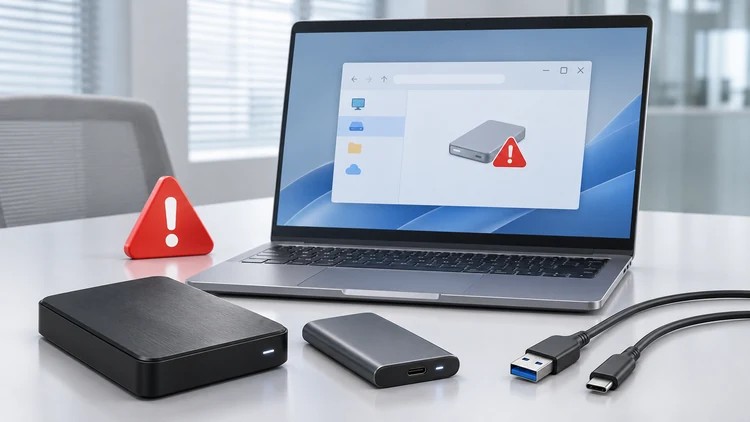
Taşınabilir diskinizi bilgisayara bağladığınızda görünmemesi, içerisinde bulunan fotoğraflara, videolara, iş dosyalarına ve diğer önemli verilere erişiminizi engelleyebilir. Daha önce sorunsuz çalışan bir harici harddisk veya taşınabilir SSD, herhangi bir belirti vermeden aniden bilgisayar tarafından algılanmamaya başlayabilir.
Bazı durumlarda taşınabilir diskin ışığı yanmasına rağmen bilgisayar diski görmez. Bazı durumlarda ise USB bağlantı sesi gelir ancak disk açılmaz, bilgisayar donar veya cihaz sürekli bağlantıdan düşer. Taşınabilir diskin görünmemesi, içerisindeki verilerin tamamen kaybolduğu anlamına gelmez. Sorunun kaynağının doğru tespit edilmesi ve cihaza yanlış müdahalede bulunulmaması, veri kurtarma açısından büyük önem taşır.
- Taşınabilir Disk Bilgisayarda Neden Görünmüyor?
- Taşınabilir Harddisk Görünmüyor
- Taşınabilir SSD Disk Görünmüyor
- Harici Diskin Işığı Yanıyor Ama Bilgisayar Görmüyor
- Taşınabilir Disk Disk Yönetiminde Görünmüyor
- Taşınabilir Disk Sürekli Bağlanıp Çıkıyor
- Bilgisayar Harici Diski Görüyor Ama Açmıyor
- Taşınabilir Disk Görünmüyorsa Ne Yapılmalı?
- Görünmeyen Harici Disklerde Yapılmaması Gerekenler
- Bilgisayarın Görmediği Taşınabilir Diskten Veri Kurtarılabilir mi?
- Hangi Marka Taşınabilir Disklerden Veri Kurtarma Yapılır?
- Taşınabilir Disk Veri Kurtarma ve Ücretsiz Arıza Analizi
-
Sıkça Sorulan Sorular
- Taşınabilir disk neden bir anda görünmemeye başlar?
- Harici harddiskin ışığı yanıyor ama görünmüyor, veriler kurtarılır mı?
- Taşınabilir SSD hiç görünmüyorsa içerisindeki dosyalar kurtarılabilir mi?
- Harici disk Disk Yönetiminde görünmüyorsa ne yapılmalı?
- Yere düşen taşınabilir harddisk neden görünmüyor?
- Harici diskten bip veya tıklama sesi gelmesi normal mi?
- Bilgisayarın görmediği harici disk programla kurtarılabilir mi?
- Biçimlendirme isteyen taşınabilir diskin verileri silinmiş midir?
- Mac bilgisayarın görmediği harici diskten veri kurtarılabilir mi?
- Görünmeyen taşınabilir disk veri kurtarma fiyatı ne kadar?
Taşınabilir Disk Bilgisayarda Neden Görünmüyor?
USB veya Type-C bağlantılı harici disklerin bilgisayar tarafından algılanmamasının birçok farklı nedeni olabilir. Sorun bağlantı kablosundan kaynaklanabileceği gibi doğrudan depolama cihazının elektronik veya fiziksel arızalarından da kaynaklanabilir.
Taşınabilir disklerde karşılaşılan başlıca sorunlar şunlardır:
- USB bağlantı kablosunun arızalanması
- USB veya Type-C soketinin hasar görmesi
- Harici disk bağlantı devresinin arızalanması
- Yetersiz güç beslemesi
- Elektronik kart arızaları
- Firmware kaynaklı sorunlar
- Dosya sistemi ve disk bölümleme hataları
- Harddisklerde okuma kafası ve motor arızaları
- SSD disklerde kontrolcü ve NAND bellek arızaları
- Düşme, darbe veya sıvı teması
Arızanın kaynağı, taşınabilir diskin modeli, teknolojisi ve gösterdiği belirtilere göre değişiklik gösterir.
Taşınabilir Harddisk Görünmüyor
Taşınabilir harddiskler, verileri manyetik plakalar üzerinde saklayan mekanik depolama cihazlarıdır. Hareketli parçalara sahip olmaları nedeniyle düşme, darbe ve sarsıntılara karşı hassastırlar. Harici harddiskin bilgisayarda görünmemesi, okuma kafalarının görevini yerine getirememesi, disk yüzeyindeki okunamayan sektörler, motor arızası veya elektronik kart sorunları nedeniyle meydana gelebilir.
Disk çalışıyor gibi görünmesine rağmen bilgisayar tarafından algılanmıyorsa, cihazın motorunun dönmesi tek başına harddiskin sağlıklı olduğunu göstermez. Diskin kendi sistem bilgilerini okuyamaması veya okuma kafalarının arızalanması, bilgisayarla iletişim kurmasını engelleyebilir. Özellikle tıklama, sürtünme veya bip sesi çıkaran taşınabilir harddisklerin çalıştırılmaya devam edilmesi fiziksel hasarın ilerlemesine neden olabilir.
Taşınabilir SSD Disk Görünmüyor
Taşınabilir SSD disklerde mekanik parça bulunmadığı için arıza belirtileri harddisklerden farklıdır. Harici SSD, herhangi bir ses çıkarmadan ve önceden uyarı vermeden çalışmayı durdurabilir. Taşınabilir SSD disklerde bilgisayarın cihazı görmemesine neden olan sorunlar arasında USB bağlantı devresi, kontrolcü, güç devresi, firmware ve NAND bellek arızaları bulunur.
Bazı SSD modelleri bilgisayarda kısa süreliğine görünür ancak dosyalara erişilemeden bağlantı kesilir. Bazıları ise yanlış kapasitede veya 0 byte olarak algılanabilir. Taşınabilir SSD disklerde kullanılan donanımsal şifreleme teknolojileri de veri kurtarma sürecini etkileyebilir. Bu nedenle her SSD modeline aynı kurtarma yöntemi uygulanamaz.
Harici Diskin Işığı Yanıyor Ama Bilgisayar Görmüyor
Taşınabilir diskin üzerindeki LED ışığının yanması, cihazın elektrik aldığını gösterebilir. Ancak bu durum disk içerisindeki verilerin okunabildiği veya cihazın sorunsuz çalıştığı anlamına gelmez.
Harici harddisk veya SSD’nin ışığı yanıyor ancak bilgisayarda görünmüyorsa USB iletişim devresinde, elektronik bileşenlerde veya cihazın kendi çalışma sisteminde bir sorun olabilir.
Işığın sürekli yanıp sönmesi, bilgisayarın diskten bilgi almaya çalıştığı ancak başarılı olamadığı durumlarda da görülebilir. Bu belirtiye bilgisayarın donması, dosya erişiminin yavaşlaması veya bağlantının sürekli kesilmesi eşlik ediyorsa diskin kullanımı durdurulmalıdır.
Taşınabilir Disk Disk Yönetiminde Görünmüyor
Windows işletim sisteminde taşınabilir disk, Dosya Gezgini’nde görünmese bile Disk Yönetimi bölümünde algılanabilir.
Başlat menüsüne sağ tıklayarak Disk Yönetimi ekranını açabilir ve harici diskin listelenip listelenmediğini kontrol edebilirsiniz. Mac bilgisayarlarda ise Disk İzlencesi üzerinden harici depolama cihazlarının algılanma durumu incelenebilir.
Disk Yönetimi ekranında aşağıdaki durumlarla karşılaşılabilir:
- Diskin sürücü harfi bulunmuyor.
- Disk RAW olarak görünüyor.
- Disk başlatılmamış olarak görünüyor.
- Depolama alanı ayrılmamış olarak görünüyor.
- Disk yanlış kapasitede algılanıyor.
- Disk hiçbir şekilde listelenmiyor.
Diskin bu ekranlarda görünmesi, içerisindeki verilerin sağlıklı olduğu anlamına gelmez. Verileriniz önemliyse disk başlatma, biçimlendirme veya yeni bölüm oluşturma işlemlerini uygulamayın. Disk Yönetimi ekranı açılırken bilgisayar donuyorsa kontrolü sürdürmek yerine cihazın bağlantısını kesin.
Taşınabilir Disk Sürekli Bağlanıp Çıkıyor
Harici harddisk veya SSD’nin bilgisayarda kısa süreliğine görünmesi ve ardından kaybolması, bağlantı kararsızlığının veya depolama cihazındaki arızanın belirtisi olabilir.
Bu sorun USB kablosu, bağlantı soketi, güç beslemesi veya elektronik devrelerden kaynaklanabilir. Harddisklerde okunamayan sektörler, SSD disklerde ise kontrolcü ve bellek sorunları da benzer belirtilere neden olabilir.
Disk bağlantısının sürekli kesilmesi, dosya aktarımı sırasında hata oluşmasına ve dosya sisteminin zarar görmesine yol açabilir. Bu durumda cihazı tekrar tekrar bağlayarak dosyaları okumaya çalışmak yerine arızanın kaynağı belirlenmelidir.
Bilgisayar Harici Diski Görüyor Ama Açmıyor
Bazı taşınabilir diskler bilgisayar tarafından algılanır ancak içerisindeki dosyalara erişilemez. Disk simgesine tıklandığında bilgisayar donabilir, hata mesajı çıkabilir veya biçimlendirme uyarısı görüntülenebilir.
Bu durum dosya sisteminin bozulmasından, okunamayan sektörlerden veya cihazın elektronik arızalarından kaynaklanabilir. Bilgisayarın diski kullanabilmek için biçimlendirme istemesi, verilerin silindiği anlamına gelmez. Biçimlendirme yapmak mevcut dosya sistemi bilgilerinin değişmesine ve veri kurtarma ihtimalinin azalmasına neden olabilir.
Özellikle taşınabilir SSD disklerde biçimlendirme sonrasında bağlantı ve sistem desteğine bağlı olarak TRIM komutunun devreye girmesi, bazı verilerin geri getirilemeyecek şekilde silinmesine yol açabilir.
Taşınabilir Disk Görünmüyorsa Ne Yapılmalı?
Cihazınızda düşme, darbe, sıvı teması, anormal ses, yanık kokusu veya aşırı ısınma gibi belirtiler bulunmuyorsa aşağıdaki temel kontrolleri yapabilirsiniz:
- Uyumlu ve sağlam bir USB kablosu kullanın.
- Bilgisayarın farklı bir USB bağlantı noktasını deneyin.
- USB çoklayıcı kullanıyorsanız diski doğrudan bilgisayara bağlayın.
- Harici güç adaptörü bulunan modellerde uygun orijinal adaptörü kontrol edin.
- Diski farklı bir bilgisayarda kısa süreliğine kontrol edin.
- Disk Yönetimi veya Disk İzlencesi ekranında algılanma durumuna bakın.
Bu kontroller sonucunda taşınabilir disk görünmüyorsa cihazı sürekli söküp takmak veya uzun süre çalıştırmak yerine profesyonel arıza analizi yaptırmanız önerilir. Fiziksel hasar belirtisi bulunan cihazlarda ise bu kontrolleri uygulamadan doğrudan cihazın kullanımını durdurun.
Görünmeyen Harici Disklerde Yapılmaması Gerekenler
Taşınabilir harddisk veya SSD içerisinde önemli veriler bulunuyorsa yanlış müdahaleler mevcut arızanın ilerlemesine neden olabilir.
- Diski biçimlendirmeyin.
- Disk başlatma veya bölüm oluşturma işlemi yapmayın.
- CHKDSK ve benzeri dosya sistemi onarım işlemlerini çalıştırmayın.
- Arızalı diski veri kurtarma programlarıyla uzun süre taramayın.
- Elektronik kartı bilinçsizce değiştirmeyin.
- Firmware güncellemesi yapmayın.
- Harddiskin metal kapağını açmayın.
- Diski dondurucuya koymayın veya fiziksel müdahalede bulunmayın.
Bazı taşınabilir disk modellerinde USB bağlantısı doğrudan cihazın elektronik kartına entegre edilmiştir. Bazı modellerde ise USB bağlantı devresi donanımsal şifreleme işlemlerinde görev alır. Bu nedenle harici kutunun açılması veya bağlantı devresinin değiştirilmesi her zaman çözüm sağlamaz.
Bilgisayarın Görmediği Taşınabilir Diskten Veri Kurtarılabilir mi?
Bilgisayar tarafından algılanmayan taşınabilir harddisk ve SSD disklerden, arızanın türüne ve cihazın fiziksel durumuna bağlı olarak veri kurtarılması mümkündür.
Profesyonel veri kurtarma işlemlerinde öncelikle cihazın neden algılanmadığı belirlenir. USB iletişim devresi, elektronik bileşenler ve depolama ortamının çalışma durumu incelenir. Mekanik arızalı taşınabilir harddisklerde gerekli işlemler temiz oda laboratuvarı ortamında gerçekleştirilir. Taşınabilir SSD disklerde ise kontrolcü, firmware ve NAND bellek yapısına uygun teknik yöntemler değerlendirilir.
Cihaz okunabilir duruma getirilebildiğinde profesyonel veri kurtarma ekipmanları kullanılarak mümkün olan alanların sektör bazlı imajı alınır. Dosya ve klasör yapıları bu kopya üzerinden incelenerek kurtarılabilen veriler farklı ve sağlıklı bir depolama ortamına aktarılır. Bu süreçte amaç arızalı diski yeniden günlük kullanıma kazandırmak değil, içerisinde bulunan verileri kurtarmaktır.
Hangi Marka Taşınabilir Disklerden Veri Kurtarma Yapılır?
Acil Veri Kurtarma olarak farklı marka ve modellerdeki taşınabilir harddisk ve harici SSD cihazlarını arıza durumlarına göre değerlendiriyoruz.
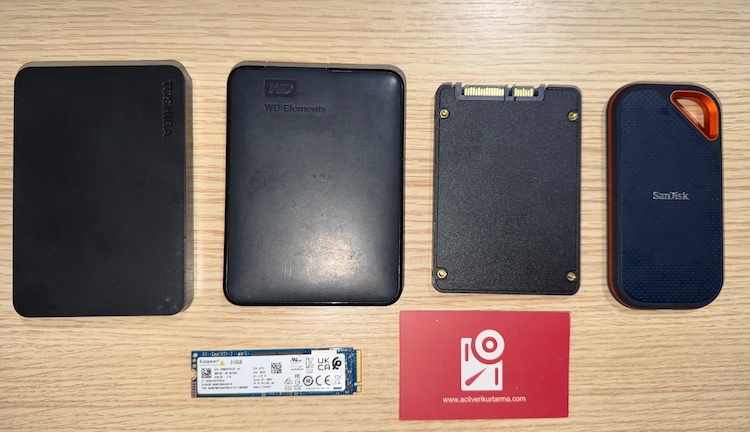
Western Digital (WD) My Passport ve Elements, Seagate Expansion ve One Touch, Toshiba Canvio, Samsung T serisi, SanDisk Extreme Portable SSD, Kingston, Crucial, LaCie, ADATA ve Transcend gibi markaların taşınabilir depolama cihazlarında veri kurtarma çalışmaları yapılmaktadır. Kurtarma yöntemi cihazın markasına, modeline, elektronik yapısına, şifreleme özelliklerine ve mevcut hasar durumuna göre belirlenir.
Taşınabilir Disk Veri Kurtarma ve Ücretsiz Arıza Analizi
Bilgisayarınızın görmediği taşınabilir harddisk veya harici SSD cihazınız için Acil Veri Kurtarma laboratuvarımızda ücretsiz ön analiz hizmeti sunuyoruz.
Analiz sonucunda cihazınızın arıza durumu, uygulanabilecek veri kurtarma yöntemi ve işlem ücreti hakkında bilgi verilir. Onayınız alındıktan sonra veri kurtarma çalışmalarına başlanır. Cihazınızı İstanbul Şişli’deki veri kurtarma merkezimize elden teslim edebilir veya Türkiye’nin her yerinden kargo ile gönderebilirsiniz.
Hizmetimiz hakkında detaylı bilgi almak için Taşınabilir Harici Disk Veri Kurtarma, Veri Kurtarma Analiz Süreci ve Kargo ile Gönder sayfalarımızı inceleyebilirsiniz.
Sıkça Sorulan Sorular
Taşınabilir disk neden bir anda görünmemeye başlar?
Elektronik arızalar, bağlantı sorunları, firmware hataları ve depolama ortamındaki hasarlar cihazın aniden algılanmamasına neden olabilir.
Harici harddiskin ışığı yanıyor ama görünmüyor, veriler kurtarılır mı?
Arızanın kaynağına ve disk yüzeyinin durumuna bağlı olarak veri kurtarılması mümkün olabilir. Işığın yanması tek başına diskin sağlıklı olduğunu göstermez.
Taşınabilir SSD hiç görünmüyorsa içerisindeki dosyalar kurtarılabilir mi?
Kontrolcü, firmware, bağlantı devresi ve NAND belleklerin durumuna bağlı olarak veri kurtarma çalışması yapılabilir. Kesin sonuç teknik inceleme sonrasında belirlenir.
Harici disk Disk Yönetiminde görünmüyorsa ne yapılmalı?
Temel bağlantı kontrollerinden sonra disk görünmüyorsa profesyonel arıza analizi yapılmalıdır. Cihaz sürekli çalıştırılmamalıdır.
Yere düşen taşınabilir harddisk neden görünmüyor?
Darbe sonucunda okuma kafaları, motor, elektronik kart veya disk yüzeyi hasar görmüş olabilir. Cihaz yeniden çalıştırılmadan incelenmelidir.
Harici diskten bip veya tıklama sesi gelmesi normal mi?
Tekrarlayan ve normal çalışma sesinden farklı olan bip veya tıklama sesleri mekanik arıza belirtisi olabilir. Diskin kullanımına devam edilmemelidir.
Bilgisayarın görmediği harici disk programla kurtarılabilir mi?
Standart veri kurtarma programlarının çalışabilmesi için depolama alanına erişilebilmesi gerekir. Donanımsal arızalı ve hiçbir şekilde algılanmayan disklerde profesyonel ekipmanlar gerekebilir.
Biçimlendirme isteyen taşınabilir diskin verileri silinmiş midir?
Hayır. Biçimlendirme uyarısı, mevcut dosya sisteminin okunamadığını gösterebilir. Verileriniz önemliyse biçimlendirme yapmayın.
Mac bilgisayarın görmediği harici diskten veri kurtarılabilir mi?
Evet, cihazın arıza durumuna bağlı olarak Mac bilgisayarlarda kullanılan APFS, HFS+, exFAT ve diğer desteklenen dosya sistemlerinden veri kurtarma çalışmaları yapılabilir.
Görünmeyen taşınabilir disk veri kurtarma fiyatı ne kadar?
Veri kurtarma ücreti cihazın arıza türüne, modeline, hasar durumuna ve uygulanacak teknik işlemlere göre belirlenir. Ücretsiz ön analiz sonrasında fiyat bilgisi paylaşılır.